2009年7月28日 星期二


2009年7月27日 星期一
StepByStep(32):Silverlight 3動畫-自製按鈕步驟
步驟
1.建立Silverlight應用程式,為簡單起見只建一個專案外加測試網頁
 2.加一個Button
 3.Edit Template
 4.Name
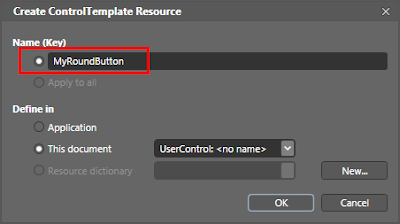 5.加Ellipse,填漸層色
 6.設外框顏色,與粗細
 7.設State,當任一狀態轉變到MouseOver時
 8.加事件,設0.3s,Fill設為填籃色
 9.轉換成Control
 10.設Name
 11.回到Page.xaml設計畫面,後續可以從工具箱加入自製的MyButton
 12.加兩個MyButton到Page.xaml

1.建立Silverlight應用程式,為簡單起見只建一個專案外加測試網頁
 2.加一個Button
 3.Edit Template
 4.Name
 5.加Ellipse,填漸層色
 6.設外框顏色,與粗細
 7.設State,當任一狀態轉變到MouseOver時
 8.加事件,設0.3s,Fill設為填籃色
 9.轉換成Control
 10.設Name
 11.回到Page.xaml設計畫面,後續可以從工具箱加入自製的MyButton
 12.加兩個MyButton到Page.xaml
StepByStep(31):Silverlight 3動畫-轉轉圖
做出以下效果的Silverlight動畫:
開發工具 : Visual Studio 2010 Beta1 + Expression 3
1.使用Visual Studio 2010 Beta1 建一個Silverlight App
2.加一張圖片到Silverlight App 專案
3.開啟Blend設計Page.xaml
4.將圖片拖到 page.xaml設計畫面
 5.設定圖片Layout
 6.Add state group
 7.Add state,做兩次,一個命名為Normal;一個命為Bigger (目前測試不能命中文,無法Run)
 8.設Bigger State 的Scale , 放大兩倍,x=2;y=2;
 9.設定旋轉 Rotate角度
 10.設定Default Transition時間
 11.存檔,回到Visual Studio
12.選取畫面上的Image,設定MouseEnter為goBigger;MouseLeave為goNormal;
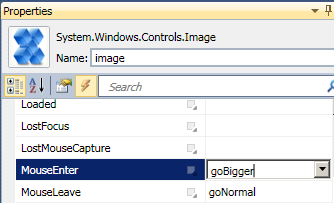
13. 程式碼:
14.執行測試網頁,滑鼠未移到圖片上時,Image是標準大小
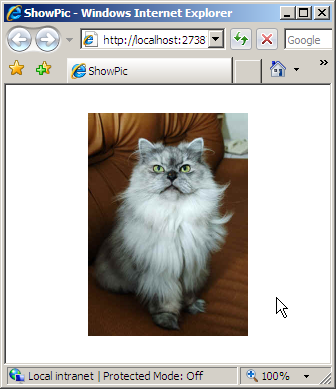 15.滑鼠移到圖片上方,將放大並旋轉


13. 程式碼:
1 private void goBigger(object sender, MouseEventArgs e)
2 {
3 VisualStateManager.GoToState(this, "Bigger", true);
4 }
5
6 private void goNormal(object sender, MouseEventArgs e)
7 {
8 VisualStateManager.GoToState(this, "Standard", true);
9 }
14.執行測試網頁,滑鼠未移到圖片上時,Image是標準大小
 15.滑鼠移到圖片上方,將放大並旋轉
訂閱:
文章 (Atom)